UGUI基础知识
Unity UI(用户界面)是 Unity 引擎中用于创建游戏和应用中的交互式界面的系统。它允许开发者设计、构建和管理 2D 和 3D 游戏内的菜单、HUD(抬头显示)、按钮、滑块、文本框等元素。
Unity UI 的主要组成部分
Canvas(画布)
Canvas 是所有 UI 元素的容器。你可以有多个 Canvas,每个 Canvas 可以有自己的渲染模式(Screen Space-Overlay, Screen Space-Camera 或 World Space)和相机设置。画布 使用 EventSystem 对象来协助消息系统。
元素绘制顺序
画布中的 UI 元素按照它们在 Hierarchy 中显示的顺序绘制。如果两个 UI 元素重叠,则后一个元素将显示在前一个元素之上。
要更改元素的显示顺序,只需在 Hierarchy 中拖动元素进行重新排序。也可以通过在变换组件上使用以下方法从脚本控制顺序:SetAsFirstSibling、SetAsLastSibling 和 SetSiblingIndex。
渲染模式
- Screen Space-Overlay:UI 元素直接渲染到屏幕之上,不受到任何相机的影响。
- Screen Space-Camera:UI 元素相对于特定的相机进行渲染。
- World Space:UI 元素作为场景中的 3D 对象存在,可以被任何相机渲染。
组件参数
Canvas
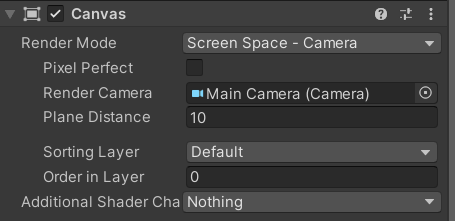
- Pixel Perfect(仅限 Screen Space 模式) 是否应该无锯齿精确渲染 UI?
- Render Camera(仅限 Screen Space - Camera 模式) 应该将 UI 渲染到的摄像机。
- Plane Distance(仅限 Screen Space - Camera 模式) UI 平面在摄像机前方的距离。
- Event Camera(仅限 World Space 模式) 用于处理 UI 事件的摄像机。
Canvas Scaler
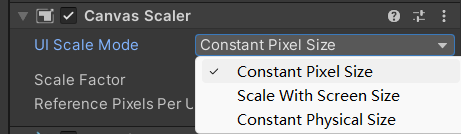
- UI Scale Mode 确定画布中的 UI 元素的缩放方式。
- Constant Pixel Size UI 元素都保持相同的像素大小。
- Scale With Screen Size 跟随屏幕大小缩放。
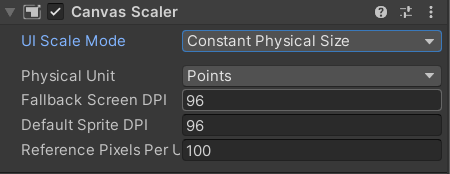
- Constant Physical Size UI 元素都保持相同的物理大小。
Constant Pixel Size
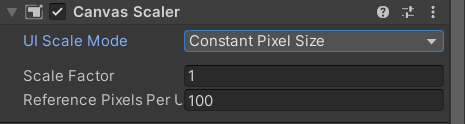
- Scale Factor 按此系数缩放画布中的所有 UI 元素。
- Reference Pixels Per Unit 如果精灵具有此“Pixels Per Unit”设置,则精灵中的每个像素将覆盖 UI 中的一个单位。
Scale With Screen Size
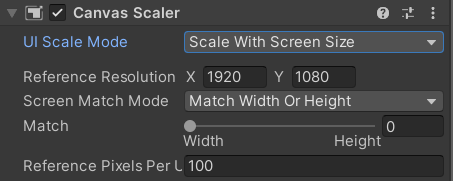
- Reference Resolution UI 布局设计的目标分辨率。如果屏幕分辨率较大,则 UI 会放大,如果较小,则 UI 会缩小。
- Screen Match Mode 在当前分辨率的宽高比不适应参考分辨率时,用于缩放画布区域的模式。
- Match Width or Height 以宽度、高度或二者的某种平均值作为参考来缩放画布区域。
- Expand 水平或垂直扩展画布区域,使画布不会小于参考。
- Shrink 水平或垂直裁剪画布区域,使画布不会大于参考。
- Match 确定是否以宽度、高度或二者的某种平均值作为参考进行缩放。
- Reference Pixels Per Unit 如果精灵具有此“Pixels Per Unit”设置,则精灵中的每个像素将覆盖 UI 中的一个单位。
Constant Physical Size
Canvas Group
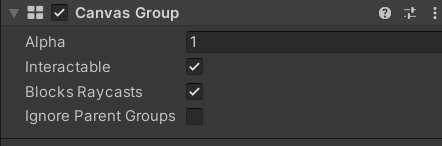
- Alpha 此组中的 UI 元素的不透明度。该值介于 0 和 1 之间,其中 0 表示完全透明,1 表示完全不透明。注意,UI 元素也会保留自己的透明度,因此画布组的 Alpha 值将与各个元素的 Alpha 值彼此相乘。
- Interactable 确定此组件是否接受输入。当设置为 false 时,禁用交互。
- Block Raycasts 此组件是否作为射线投射的碰撞体?需要在连接到画布的图形射线投射器上调用 RayCast 函数。这不适用于 Physics.Raycast。
- Ignore Parent Groups 此组还会受到游戏对象层级视图中更上层的画布组 (Canvas Group) 组件中的设置所影响,还是会忽略并因此覆盖这些设置?
画布组的典型用途为:
- 通过在窗口的游戏对象上添加画布组并控制其 Alpha 属性来淡入或淡出整个窗口。
- 通过将画布组添加到父游戏对象并将其 Interactable 属性设置为 false 来使整组控件不可交互(“灰显”)。
- 通过在 UI 元素或其某个父元素上放置画布组 (Canvas Group) 组件并将其 Block Raycasts 属性设置为 false 来使一个或多个 UI 元素不阻止鼠标事件。
Canvas Renderer(画布渲染器)
**画布渲染器 (Canvas Renderer)**组件用于渲染画布中包含的图形 UI 对象。
UI 控件
Unity UI 提供了一系列预定义的控件,如 Button(按钮)、Text(文本)、Image(图像)、Slider(滑动条)、Toggle(切换开关)、Scrollbar(滚动条)、ScrollView(滚动视图)、InputFiled(输入框)、Dropdown (下拉框)等。
Layout(布局)
Unity UI 支持多种布局方式,如 Horizontal Layout Group(水平布局组)、Vertical Layout Group(垂直布局组)、Grid Layout Group(网格布局组),帮助自动排列 UI 元素。
在 Content 上添加 Content Size Fitter 和 Grid Layout Group,配置好参数就可以实现 ScrollView 的动态添加 Item.
Mask(遮罩)
Mask 可以用来限制 UI 元素的显示区域。
- Show Mask Graphic: 在子对象上使用 Alpha 绘制遮罩(父)对象的图形
遮罩的常见用法是使用面板 (Panel) 对象作为“框架”显示大型图像的一小部分。为实现此目的,可先将图像设置为面板对象的子项。应调整图像的位置,使应该可见的区域直接位于面板区域的后面。然后,将一个遮罩组件添加到面板。面板外面的子图像区域将变得不可见,因为这些区域被面板的形状所掩盖。
RectMask2D
RectMask2D 是一个类似于遮罩 (Mask) 控件的遮罩控件。遮罩将子元素限制为父元素的矩形。与标准的遮罩控件不同,这种控件有一些限制,但也有许多性能优势。
Event System(事件系统)
用于处理用户输入,如鼠标点击或触摸屏幕,以及发送事件到 UI 元素。
Raycast Target(射线目标)
UI 元素是否接受射线投射的属性,这对于响应用户的输入很重要。